
- Chương Trình Đào Tạo
- Dịch Vụ
- Khuyến Mãi
- Lịch Khai Giảng
- Trung Tâm Thi
- Thông Tin
- Liên Hệ
8/5/2021


Mở rộng danh sách Dropdown
Khi làm việc với danh sách Dropdown, một câu hỏi phổ biến là "Làm cách nào để mở rộng danh sách?" Đôi khi bạn không thể đọc các lựa chọn dài hơn trong menu thả xuống. Chiều dài của hộp Dropdown không đủ lớn để hiển thị toàn bộ văn bản.

Giải pháp đơn giản là mở rộng cột của hộp dropdown.
Bạn có thể điều chỉnh cột theo cách thủ công bằng cách kéo đường viền của tiêu đề cột. Nếu bạn muốn tự động điều chỉnh cột. Nhưng bạn nên kiểm tra danh sách nguồn để xem mục nào dài nhất, tiếp theo chọn mục đó trong menu dropdown, tự động điều chỉnh bằng cách double-click vào đường viền của tiêu đề cột.

Gộp & Căn giữa Danh sách Dropdown
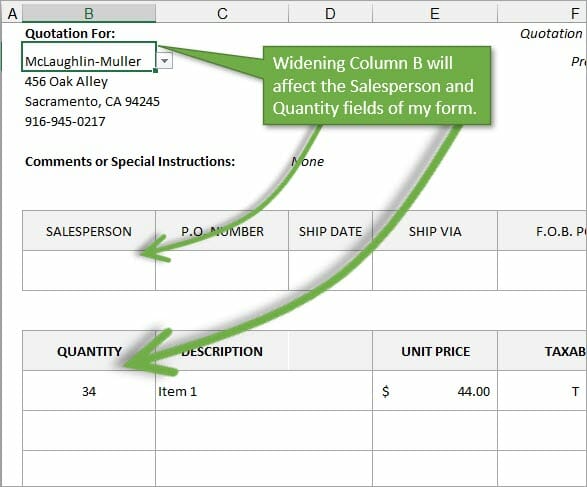
Đôi khi chỉ đơn giản mở rộng cột không phải là giải pháp tốt vì nó có thể gây rối với định dạng của các ô sau đó trong trang tính. Ví dụ: trong biểu mẫu bên dưới, việc mở rộng cột cho danh sách Dropdown sẽ thay đổi kích thước của các biểu mẫu khác trong cùng trang tính.
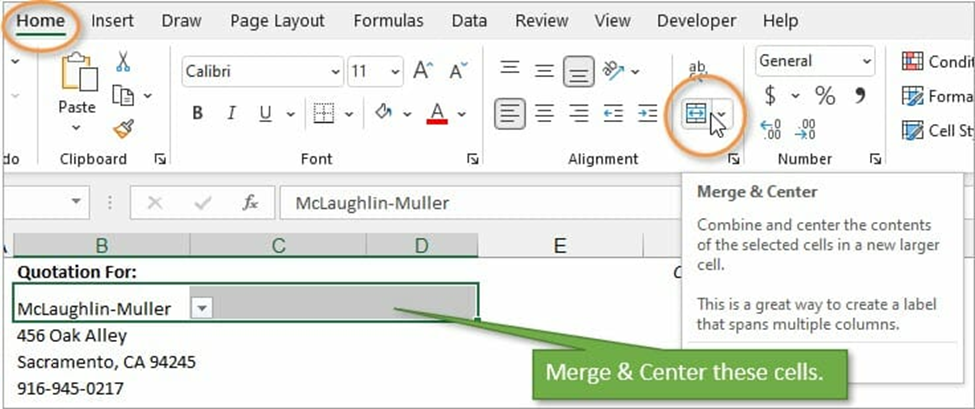
Một giải pháp thay thế cho vấn đề này là sử dụng tính năng Merge & Center. Bạn có thể chọn một hoặc nhiều ô bên cạnh ô dropdown, sau đó chọn Merge & Center trên tab Home.
Trong ví dụ dưới đây, ô B7, C7 và D7 được hợp nhất.
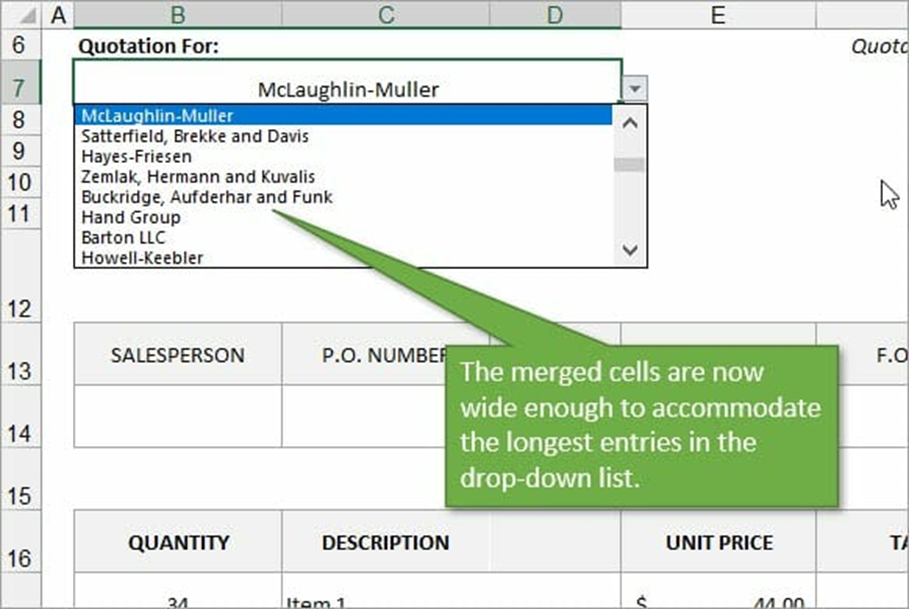
Bằng cách gộp các ô với nhau, về cơ bản bạn đã tạo ra một ô rất dài vừa với văn bản của các mục dài hơn trong Dropdown của bạn.
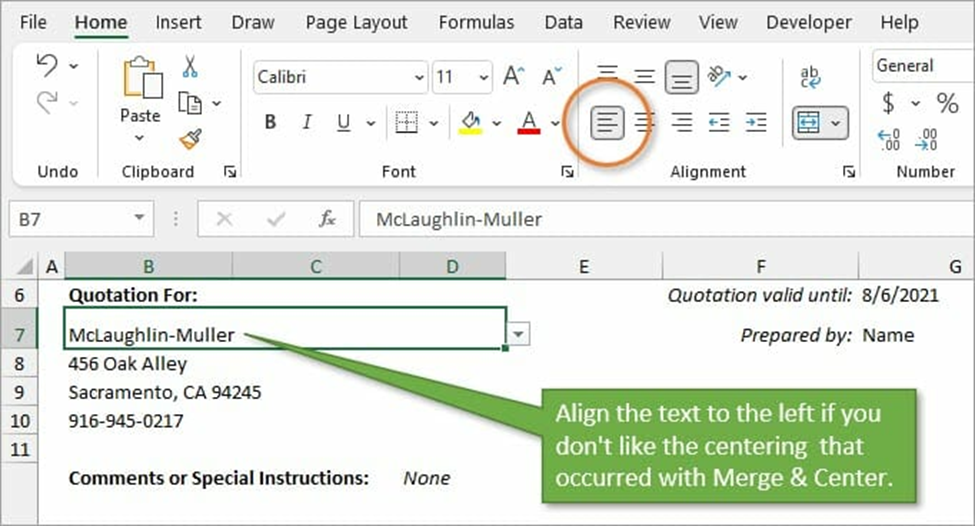
Bạn có thể thay đổi căn chỉnh trở lại bên trái nếu căn giữa không ổn cho biểu mẫu.
Lưu ý: Mặc dù bạn đã gộp và căn giữa các ô, bạn vẫn có thể thay đổi kích thước các cột nếu cần. Ô đã được gộp sẽ thay đổi khi bạn thay đổi kích thước.
Tăng kích thước phông chữ của danh sách Dropdown
Thực ra, bạn không thể thay đổi phông chữ của danh sách Dropdown. Tuy nhiên, bạn có thể làm cho menu lớn hơn và dễ đọc hơn bằng cách sử dụng một giải pháp khác.
Giải pháp là thay đổi mức độ zoom trên trang tính.
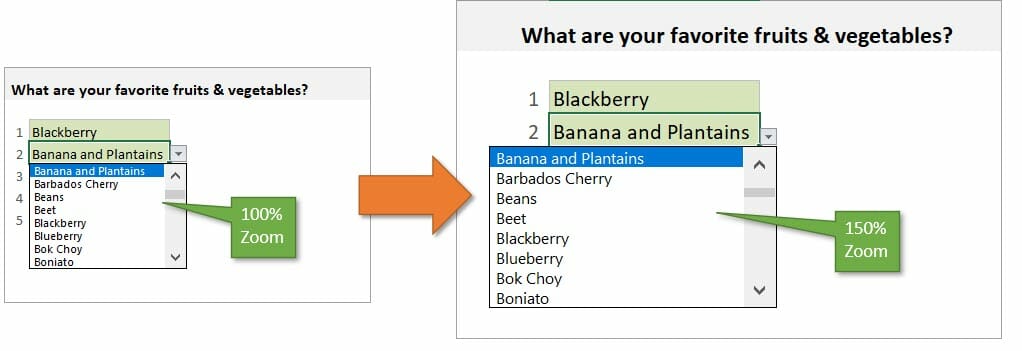
Để điều chỉnh mức độ zoom, bạn có thể:

.png) và lăn nút cuộn của con chuột
và lăn nút cuộn của con chuột
Nguồn: www.excelcampus.com

12/11/2025


